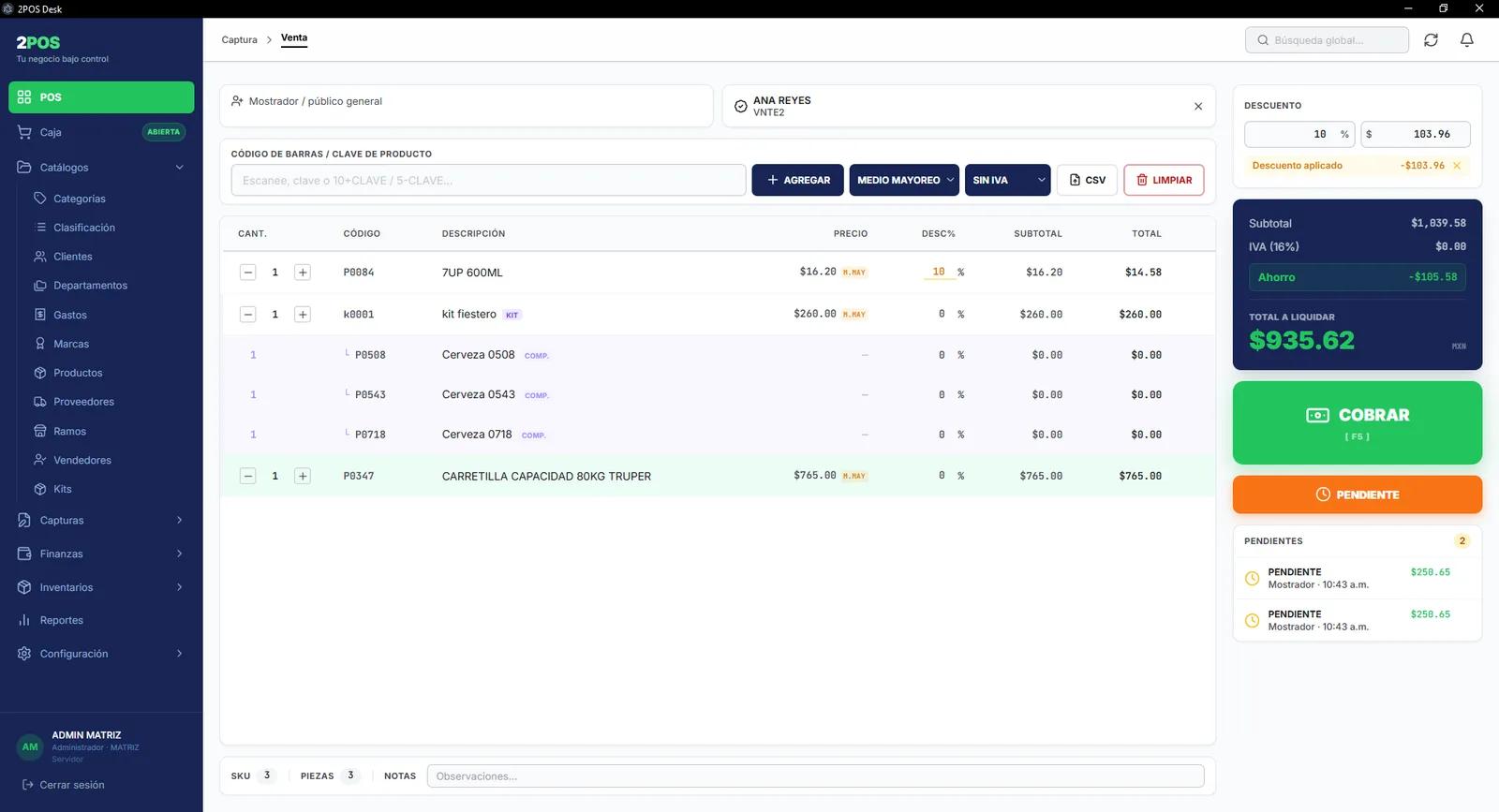
Esta es la pantalla donde el sistema se gana el sueldo. Todo lo demás —catálogos, inventario, reportes— existe para que esta pantalla funcione rápido y para que lo que pase aquí quede bien registrado.
Agregar productos
Hay tres formas de meter un producto al carrito y las tres conviven en el mismo campo de búsqueda:
| Forma | Cuándo conviene |
|---|---|
| Código de barras | Lo normal en mostrador. El lector agrega la partida sin tocar el teclado. |
| Clave del producto | Cuando el artículo no tiene código o el código está maltratado. |
| Descripción | Cuando el cliente pide algo por nombre y hay que buscarlo. |
Cantidad, precio y descuento
Una vez en el carrito, cada partida se puede ajustar. Cuánto se puede ajustar depende de los permisos del usuario: modificar cantidades y precios, aplicar descuentos y borrar líneas son permisos separados, y el descuento tiene tope por usuario.
- Cantidad: se captura la cantidad a agregar en lugar de escanear el mismo artículo diez veces.
- Precio: se puede cambiar si el usuario tiene el permiso, y el sistema deja el rastro de quién lo cambió.
- Descuento: por partida, dentro del porcentaje máximo que tenga autorizado el usuario.
Listas de precio
Cada producto lleva tres precios —menudeo, medio mayoreo y mayoreo— y la caja permite cambiar de lista durante la venta si el usuario tiene ese permiso. Existe además el precio personalizado para los casos que no caben en ninguna lista.
Qué lista se usa por omisión se configura una vez, y esa es la que aparece sin que nadie tenga que elegirla en cada venta.
Vendedor
Si el negocio paga comisiones, la venta se acredita a un vendedor. La caja avisa cuando no hay vendedor asignado, porque una venta sin vendedor es una comisión que alguien va a reclamar a fin de mes y que ya no se puede reconstruir.
Apartar
Desde la misma pantalla se puede apartar en lugar de vender: el cliente deja un anticipo y retira la mercancía cuando termina de pagarla. El apartado queda con su saldo y se administra desde cuentas por cobrar.
Teclas de función
Con el lector de código y cinco teclas, una venta completa se cobra sin tocar el mouse. En una caja con fila, cada vez que el cajero suelta el teclado para buscar un botón se nota.
| Tecla | Qué hace |
|---|---|
| F1 | Lleva el cursor a la búsqueda de productos. |
| F4 | Deja la venta como pendiente para atender a otro cliente. |
| F5 | Abre el cobro en efectivo. |
| F6 | Abre el cobro con tarjeta. |
| Esc | Limpia la búsqueda y regresa el cursor a ella. |
Puntos de 2POS Lealtad
Si tienes 2POS Lealtad, el cajero captura el teléfono del cliente en la venta y el botón de cobrar cambia de color para indicar que esa venta acumula. Al cobrar, los puntos se registran solos: no hay una segunda pantalla ni un paso que se pueda olvidar.
Si después la venta se cancela o se devuelve, los puntos se retiran automáticamente. El canje se hace en la pantalla de cobro, y está explicado en el tema de cobrar.
Botón de propina
Una función pequeña y divertida: un botón en la caja que reproduce un clip de audio. Puede ser un «¡gracias!» grabado por tu equipo o la canción con la que tu personal baila cuando alguien deja propina, al estilo de los videos que circulan en redes.
- En Configuración, sección Sistema, pestaña Propina, se suben los clips en mp3, wav, ogg, aac, m4a o mp4.
- Ahí mismo se escuchan antes de dejarlos y se eliminan los que ya no se usen.
- Al activarlo, aparece el botón en la caja. Cada vez que se presiona suena uno de los clips al azar, y al presionarlo de nuevo se detiene.
Facturar desde la caja
Si el cliente pide factura en el momento, se timbra desde la misma venta capturando los datos del receptor: RFC, razón social, régimen fiscal y uso de CFDI. No hay que salir a otra pantalla ni volver a capturar los productos.